Enfrentarse a una pantalla negra en un portátil puede convertirse en una experiencia desconcertante, especialmente cuando el equipo parece encenderse pero la visualización no responde. Este fenómeno, conocido en ocasiones como la pantalla negra de la muerte, afecta tanto a equipos con Windows 10 como Windows 11 y puede tener múltiples orígenes. Desde fallos en los controladores hasta conflictos en la configuración del sistema operativo, las causas varían considerablemente. Sin embargo, el uso estratégico de conectores HDMI y USB puede marcar la diferencia en el diagnóstico y la resolución de este problema tan común. A continuación, exploramos las soluciones definitivas para recuperar el funcionamiento de tu portátil, desde las verificaciones básicas hasta las intervenciones más avanzadas que requieren herramientas especializadas.
Diagnóstico inicial: identificando el origen del problema de pantalla negra
Antes de sumergirse en soluciones complejas, resulta fundamental realizar una evaluación inicial que permita descartar problemas básicos. El primer paso consiste en verificar el estado de la energía del dispositivo. Muchos casos de pantalla negra se relacionan con la batería del portátil o con el cargador, por lo que asegurarse de que el equipo recibe alimentación adecuada puede resolver el inconveniente sin necesidad de intervenciones técnicas. Si el indicador luminoso de encendido parece funcionar correctamente pero la pantalla permanece apagada, conviene comprobar el nivel de brillo. En ocasiones, un simple ajuste mediante las teclas de función puede devolver la visualización a su estado normal.
Verificación de conexiones físicas y componentes externos
Las conexiones físicas representan otro aspecto crucial en el diagnóstico. Todos los cables deben estar firmemente conectados, incluidos aquellos que alimentan el portátil desde la fuente de energía. Un cable flex dañado o mal conectado puede generar una interrupción en la señal hacia la pantalla, provocando la temida visualización negra. También resulta recomendable desconectar todos los periféricos externos, ya que algunos dispositivos USB pueden generar conflictos durante el arranque del sistema operativo. Este procedimiento ayuda a determinar si el problema radica en un componente externo o en el propio equipo. Realizar un reinicio forzado manteniendo presionado el botón de encendido durante varios segundos puede restablecer el sistema y resolver fallos temporales que impiden la correcta visualización.
Diferenciación entre fallos de hardware y software mediante pruebas básicas
Distinguir si el problema tiene origen en el hardware o en el software constituye un paso determinante. Una forma efectiva de hacerlo consiste en observar si el equipo emite sonidos al iniciar o si las luces indicadoras muestran actividad. Si el disco duro genera ruidos normales y los ventiladores funcionan, es probable que el fallo se encuentre en la tarjeta gráfica o en los controladores del sistema. Por el contrario, si no hay señales de actividad alguna, podría existir un problema más grave relacionado con la tarjeta madre o con el suministro eléctrico. Intentar iniciar el portátil en modo seguro mediante la tecla correspondiente durante el arranque permite cargar el sistema operativo con una configuración mínima, lo cual facilita la identificación de conflictos generados por aplicaciones de inicio o por controladores defectuosos.
Uso estratégico de puertos HDMI y USB para el diagnóstico avanzado
Los puertos HDMI y USB no solo sirven para ampliar las capacidades del portátil, sino que también funcionan como herramientas de diagnóstico imprescindibles cuando la pantalla interna no responde. Conectar un monitor externo a través de un puerto HDMI permite determinar si el problema radica exclusivamente en la pantalla del portátil o si afecta a todo el sistema gráfico. Si la imagen se proyecta correctamente en el monitor externo, esto sugiere que el panel interno, el backlight o el cable flex de la pantalla pueden estar fallando. En cambio, si el monitor externo tampoco recibe señal, el inconveniente podría estar relacionado con la tarjeta gráfica o con la configuración del sistema operativo.
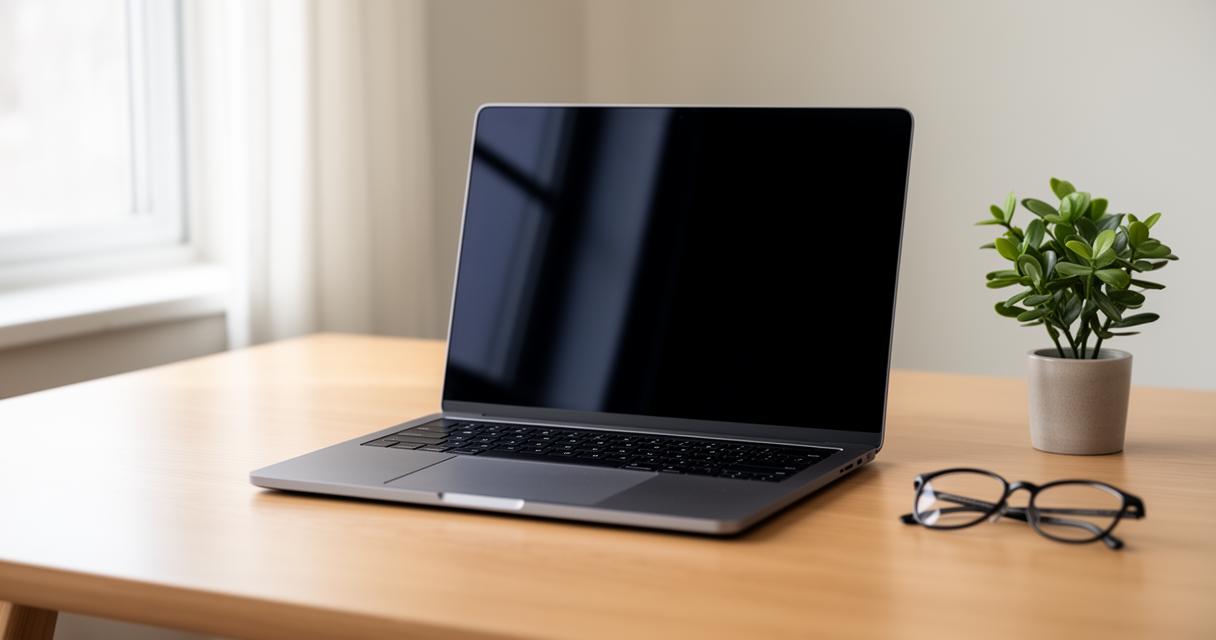
Conexión de monitores externos para aislar problemas de visualización
Para realizar esta prueba de manera efectiva, basta con conectar un cable HDMI desde el portátil hacia un monitor o televisor externo. Una vez conectado, es posible que sea necesario cambiar el modo de proyección utilizando atajos de teclado específicos de cada fabricante. En la mayoría de los casos, la combinación de teclas permite alternar entre la pantalla del portátil, el monitor externo y la proyección duplicada. Si la imagen aparece en el monitor externo pero no en la pantalla interna, se confirma que el problema está localizado en el panel del portátil. Este hallazgo resulta especialmente útil para técnicos de reparación de portátiles, quienes pueden proceder a evaluar componentes como el cable flex, el backlight o incluso realizar el cambio de disco duro si el fallo afecta también al almacenamiento.
Configuración de BIOS y ajustes de arranque para solucionar conflictos gráficos
Acceder a la BIOS UEFI del portátil constituye una solución avanzada pero efectiva para resolver conflictos gráficos que impiden el arranque normal. Para ingresar a esta configuración, generalmente es necesario presionar una tecla específica durante el encendido del equipo, como F2, F10 o Supr, dependiendo del fabricante del portátil. Una vez dentro, conviene revisar las opciones relacionadas con la salida de video y asegurarse de que la pantalla principal esté configurada correctamente. En algunos casos, restablecer la BIOS a sus valores predeterminados puede eliminar configuraciones erróneas que causan la pantalla negra. Además, verificar el estado de la memoria RAM y del SSD dentro de la BIOS puede revelar problemas de hardware que afectan el arranque del sistema operativo. Si se detectan componentes defectuosos, proceder con su reemplazo puede ser la única solución viable.
Soluciones avanzadas y cuándo recurrir a asistencia técnica profesional
Cuando las soluciones básicas e intermedias no logran restablecer el funcionamiento del portátil, es momento de considerar intervenciones más profundas. Estas soluciones avanzadas requieren un mayor conocimiento técnico y, en muchos casos, herramientas especializadas. Realizar un proceso de reparación automática de Windows puede corregir archivos del sistema operativo dañados que impiden el arranque normal. Este procedimiento se activa generalmente desde las opciones de recuperación del sistema, a las cuales se accede mediante combinaciones de teclas específicas durante el encendido. Otra opción consiste en actualizar o revertir los controladores de dispositivo, especialmente el driver gráfico, ya que versiones incompatibles pueden provocar la pantalla negra. Herramientas como AVG TuneUp ayudan a optimizar el sistema y a prevenir conflictos que deriven en fallos de visualización.
Recuperación de datos y evaluación del estado del disco duro
Antes de realizar cualquier intervención que pueda implicar la reinstalación del sistema operativo o el formateo del disco duro, resulta imprescindible realizar un respaldo de archivos. La recuperación de datos puede llevarse a cabo conectando el disco duro del portátil a otro equipo mediante un adaptador USB, lo cual permite extraer información importante sin necesidad de que el portátil funcione correctamente. Este paso es especialmente relevante si el fallo se origina en el propio disco duro, ya que un cambio de disco duro sin previo respaldo puede resultar en la pérdida permanente de información valiosa. Los servicios de reparación de ordenadores a domicilio ofrecen diagnósticos gratuitos que incluyen la evaluación del estado del disco duro y la posibilidad de recuperar datos antes de proceder con reparaciones mayores.
Señales de fallo crítico que requieren intervención especializada
Existen situaciones en las que el problema de la pantalla negra va más allá de ajustes de software o reemplazos sencillos de componentes. Si el portátil no emite señales de encendido, no responde a ningún comando y los indicadores luminosos permanecen apagados, es probable que el fallo se encuentre en la tarjeta madre. Este tipo de avería requiere la intervención de un asistente técnico especializado, quien podrá realizar un diagnóstico exhaustivo y determinar si la reparación es viable o si es preferible considerar la adquisición de un nuevo equipo. En ciudades como Valencia, el servicio técnico a domicilio facilita el proceso, ya que los técnicos pueden acudir al lugar donde se encuentra el portátil y realizar la evaluación sin que el usuario tenga que desplazarse. Los costos estimados de reparación varían considerablemente según la naturaleza del problema, oscilando entre cifras accesibles para fallos menores y montos más elevados cuando se requiere el reemplazo de componentes críticos como la tarjeta madre o el panel de visualización. Ante cualquier duda, solicitar un presupuesto sin compromiso y contar con un diagnóstico gratuito permite tomar decisiones informadas sobre el futuro del equipo.