Mantener segura tu conexión a internet es fundamental en un entorno cada vez más digitalizado. Cambiar periódicamente la contraseña de tu red inalámbrica es una de las mejores prácticas para proteger tu hogar y tus dispositivos conectados frente a accesos no autorizados. Si cuentas con un router Livebox de Orange, el proceso para modificar la clave de acceso a tu Wi-Fi es sencillo y directo, siempre que sigas los pasos adecuados. Esta guía te acompañará en cada etapa para que puedas mejorar la seguridad de tu red de manera eficaz.
Preparativos antes de cambiar tu contraseña Wifi Orange Livebox
Antes de iniciar el proceso de cambio de contraseña, es importante preparar todo lo necesario para acceder correctamente al panel de administración de tu router Livebox. Esto garantizará que la tarea se realice sin contratiempos y de forma segura. Asegúrate de estar conectado a la red del router, ya sea mediante cable Ethernet o a través de una de las redes Wi-Fi disponibles.
Requisitos técnicos y acceso a la configuración de tu router
Para modificar cualquier parámetro en la configuración de tu Livebox, necesitas estar conectado a tu dispositivo. Desde un ordenador, la forma más estable es utilizar un cable Ethernet, que conecta directamente el equipo al router y evita posibles interrupciones. Si prefieres hacerlo desde un dispositivo móvil o una tablet, conecta primero al Wi-Fi del router utilizando la contraseña que se encuentra impresa en la pegatina del equipo. Esta pegatina normalmente está ubicada en la parte trasera o inferior del router y muestra el SSID junto con la contraseña de fábrica. Es fundamental tener esta información a mano antes de proceder.
Información necesaria para acceder a tu panel de administración
Una vez conectado, deberás acceder al panel de gestión del router. Para ello, abre tu navegador web preferido e ingresa la dirección http://liveboxfibra o la IP estándar http://192.168.1.1. Ambas direcciones te llevarán a la interfaz de configuración del equipo. Al llegar a la página de inicio de sesión, introduce el usuario predeterminado, que es 'admin', y la contraseña de administración. Si no has modificado esta contraseña anteriormente, será la misma que se encuentra en la pegatina del router. Anotar previamente estos datos te ahorrará tiempo y evitará posibles frustraciones durante el acceso.
Proceso detallado para modificar la contraseña Wifi de tu Livebox
Una vez dentro del panel de administración, podrás navegar por las diferentes opciones de configuración del router. El proceso de cambio de contraseña del Wi-Fi requiere que accedas a la sección correspondiente y realices las modificaciones necesarias. Es importante prestar atención a cada paso para evitar errores que puedan desconectar tus dispositivos o impedir el acceso a la red.
Acceso al panel de configuración y navegación por las opciones
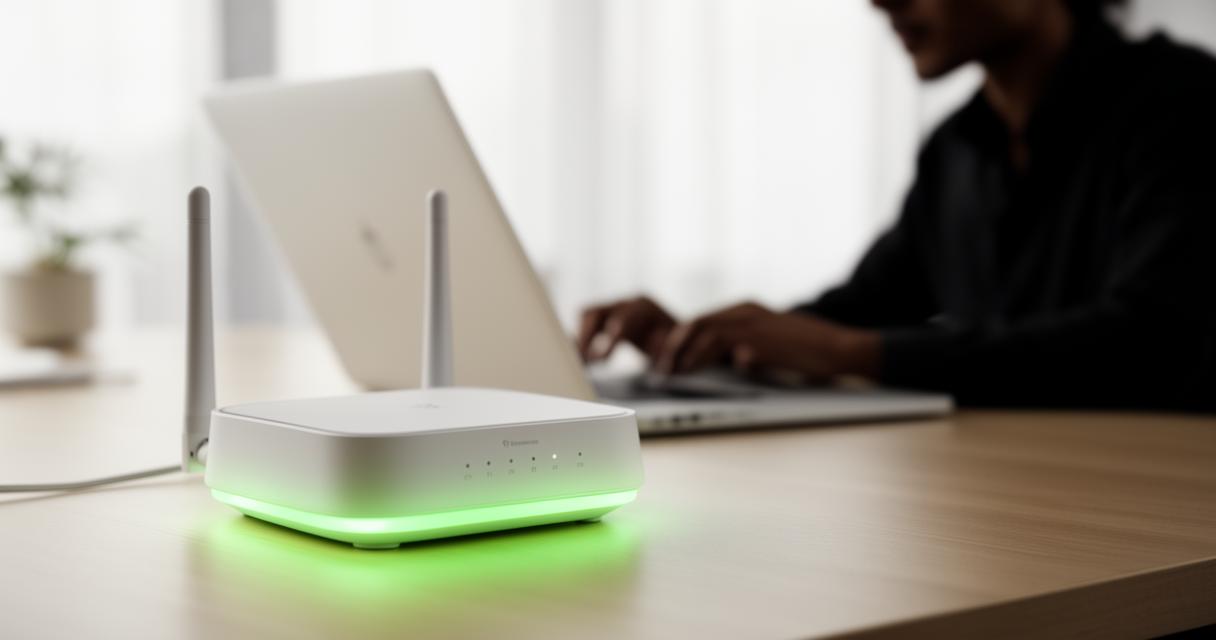
Cuando hayas ingresado correctamente al panel de administración, busca la pestaña identificada como 'Wi-Fi'. Esta opción te permitirá visualizar todos los parámetros relacionados con tu red inalámbrica, incluidos el nombre de la red o SSID y la contraseña actual. En algunos modelos de Livebox, también podrás encontrar opciones avanzadas que te permiten gestionar la seguridad Wi-Fi, los dispositivos conectados y otras funciones. La interfaz es bastante intuitiva, diseñada para que los usuarios puedan realizar gestiones y tramitaciones sin necesidad de conocimientos técnicos avanzados. Desde esta sección, podrás modificar tanto el nombre de tu red como la clave de acceso que utilizan tus dispositivos.
Pasos para establecer una nueva contraseña segura y guardar cambios
Para proceder con el cambio, selecciona la opción que te permite modificar la contraseña de la red Wi-Fi. Introduce primero la contraseña actual si el sistema lo solicita. A continuación, escribe la nueva contraseña que deseas establecer. Es recomendable utilizar una combinación robusta que incluya al menos doce caracteres, mezclando números, letras mayúsculas, minúsculas y caracteres especiales. Evita claves fáciles de adivinar, como fechas de cumpleaños o secuencias numéricas simples. Después de ingresar la nueva contraseña, deberás confirmarla escribiéndola nuevamente en el campo correspondiente. Revisa cuidadosamente que ambas coincidan antes de guardar. Finalmente, haz clic en el botón de guardar o aplicar cambios para que la nueva configuración se active. Ten en cuenta que, una vez guardados los cambios, todos los dispositivos conectados previamente deberán reconectarse a la red Wi-Fi utilizando la nueva contraseña.
Consejos de seguridad y solución de problemas comunes
Además de cambiar la contraseña, existen otras prácticas que fortalecen la seguridad de tu red inalámbrica. También es importante conocer qué hacer si encuentras dificultades durante el proceso de cambio o si olvidas tu contraseña de administración.
Recomendaciones para crear una contraseña robusta y protegida
Una contraseña segura es tu primera línea de defensa contra accesos no autorizados a tu red. Además de utilizar una longitud mínima de doce caracteres, combina diferentes tipos de símbolos para dificultar ataques de fuerza bruta. Evita palabras del diccionario, datos personales evidentes o patrones repetitivos. Cambiar regularmente la contraseña de administración del router también es una medida preventiva eficaz. Puedes hacerlo accediendo a la configuración avanzada del panel de administración, donde encontrarás la opción para modificar la contraseña de acceso al router. Introduce la contraseña actual, luego la nueva y confírmala. Guardar estos cambios aumentará la protección de tu conexión a internet y de todos los dispositivos conectados, ya sean móviles, tablets u otros equipos.
Qué hacer si no puedes acceder o surgen problemas durante el cambio
Si has olvidado la contraseña de administración personalizada, existe una solución sencilla. Puedes restablecer el router a los valores de fábrica presionando el botón 'Reset', generalmente ubicado en la parte trasera del equipo. Mantén presionado el botón durante unos segundos hasta que las luces del router parpadeen, lo que indica que se ha reiniciado. Después del reset, podrás acceder nuevamente con las credenciales de fábrica impresas en la pegatina del router. En caso de experimentar dificultades para acceder al panel de configuración o si los cambios no se aplican correctamente, puedes contactar con la atención al cliente de Orange. El servicio de atención está disponible a través de la app Mi Orange, donde los agentes resuelven dudas mediante un chat directo. También puedes obtener ayuda por WhatsApp al número de contacto de Orange, o utilizar el asistente virtual Djingo para obtener información personalizada sobre factura, consumo y servicios. Estas opciones de soporte técnico están diseñadas para facilitar la gestión del router y la resolución de problemas, garantizando una experiencia de usuario satisfactoria con tu fibra óptica y conexión a internet.